Bản in quá khổ máy, cắt làm mấy mảnh
Cập nhật ngày 02/10/2026 · đọc 7 phút
Máy của xưởng nhận tới 340 × 320 × 340 mm. Mẫu to hơn thế thì không có cách nào in liền một khối, và cũng không có mẹo nào lách được.
Nói ngay một chuyện hay bị lẫn: con số to trên màn chưa chắc là quá khổ. Một tệp nhiều mâm in báo ra một con số rất lớn mà mảnh thật thì bé tẹo, và chuyện ấy kể riêng ở bài Số trong file to hơn bản in thật. Bài này nói về quá khổ thật.
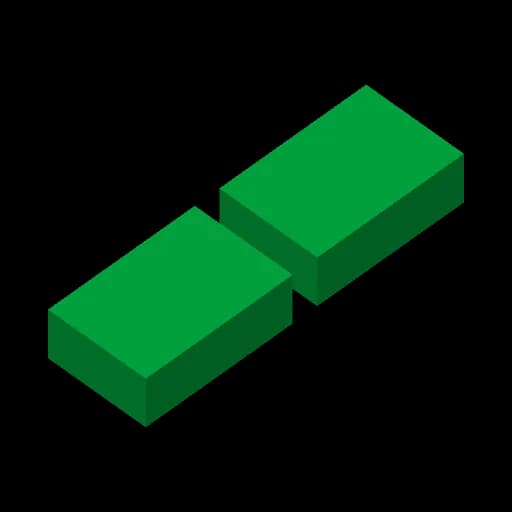
Quá khổ thật thì máy cắt lớp từ chối hẳn
Xưởng dựng một thanh 400 × 120 × 60 mm, tức dài hơn khổ máy đúng 60 mm, rồi đem cắt lớp bằng hồ sơ thật.
Máy cắt lớp không ra nổi một ca in nào. Nó dừng ngay và báo rằng không có vật nào nằm trọn trong vùng in được.
Nên đây không phải một lời cảnh báo bỏ qua được. Trên màn đặt in của xưởng, quá khổ làm nút tính giá tắt hẳn chứ không phải hiện một dòng chữ vàng, vì có bấm cũng không ra số. Chi tiết nằm ở bài Màn đặt in kiểm gì trong file của bạn.
Ba đường đi, và đường nào hợp lúc nào
- Thu nhỏ lại. Rẻ nhất, và màn đặt in còn tính hộ một tỉ lệ vừa vặn. Hợp đồ trưng bày, tượng, mô hình. Không hợp đồ phải lắp vừa một thứ có sẵn
- Xoay nghiêng cho vừa đường chéo. Khối hộp 340 × 320 đo chéo ra hơn 460 mm, nên một thanh dài vẫn lọt nếu đặt chéo. Đổi lại là phần chìa ra nhiều hơn, tức tốn thêm lớp đỡ
- Cắt ra in nhiều mảnh rồi ghép. Đường duy nhất giữ nguyên kích thước. Phần còn lại của bài nói về đường này
Nên tự cắt chứ đừng nhờ xưởng cắt hộ. Bạn biết mặt nào là mặt khách nhìn, chỗ nào giấu được đường nối, và chỗ nào chịu lực.
Cắt làm hai tốn thêm bao nhiêu
Đường cắt không miễn phí. Mỗi mảnh mọc thêm một mặt đáy và một mặt trên, mà mặt đặc thì tốn nhựa hơn ruột thưa.
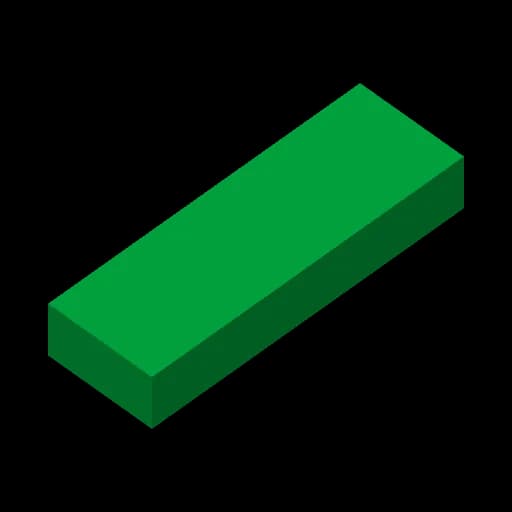
Xưởng cắt lớp một thanh 120 × 40 × 20 mm hai lần: một lần nguyên, một lần chẻ đôi thành hai nửa 60 × 40 × 20 mm xếp cạnh nhau.
- Thanh nguyên: 54,21 g, chạy 1 giờ 26 phút 45 giây
- Hai nửa: 56,59 g, chạy 1 giờ 33 phút 37 giây
Chênh 2,38 g và 6 phút 52 giây, tức 4,4% nhựa và 7,9% thời gian. Phần đắt thêm nằm gần hết ở hai chỗ: vỏ ngoài phải đi thêm một vòng cho mỗi mặt cắt mới, và viền chân bám phải chạy quanh hai chân thay vì một.
Cắt càng nhiều mảnh thì con số này càng cộng dồn. Nên cắt đủ để vừa máy, đừng cắt cho đều.
Công cụ cắt nằm đâu trong Bambu Studio
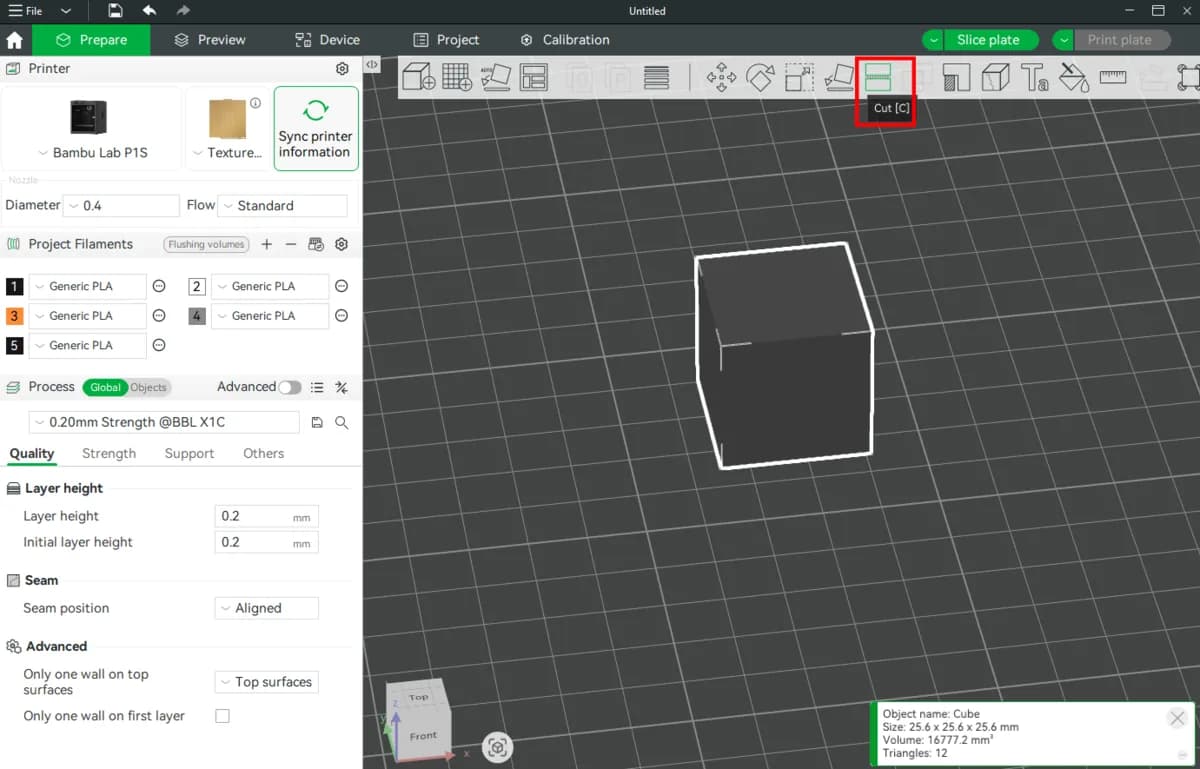
- Mở Bambu Studio ở chế độ Prepare
- Bấm chọn vật cần cắt
- Trên thanh công cụ ngang, bấm biểu tượng Cut, hoặc gõ phím C
- Chọn trục cắt: X, Y hay Z, tuỳ bạn định ghép lại theo hướng nào
- Kéo mặt cắt tới chỗ muốn, hoặc gõ thẳng một con số chiều cao
Không phải bật công tắc Advanced. Đây là công cụ trên thanh, không phải ô trong bảng thông số.
Hai mẹo đáng biết:
- Ô Height gõ được chiều cao tuyệt đối, tiện khi bạn muốn cắt đúng ở một cốt nhất định. Nó chỉ gõ được khi mặt cắt còn nằm song song với mâm in
- Giữ phím Shift rồi kéo chuột thì vẽ nhanh được một mặt cắt vuông góc với hướng nhìn
Hai kiểu cắt, và ba kiểu chốt ghép
Studio có đúng hai kiểu cắt:
- Planar, cắt phẳng. Đây là kiểu mặc định. Ra hai mặt phẳng trơn, dán keo là xong. Hợp mẫu không phải chịu lực, và hợp lúc bạn chỉ cần nhanh
- Dovetail, cắt mộng đuôi én. Hai mặt cắt cài vào nhau nên ghép đúng vị trí và chắc hơn hẳn. Hợp đồ phải lắp khớp, đồ chịu lực
Kiểu mộng có bốn ô để chỉnh:
- Depth, mộng ăn sâu vào thân bao nhiêu. Sâu hơn thì bám chắc hơn
- Width, bề ngang chân mộng ở ngay mặt cắt. Rộng hơn thì diện tích tiếp xúc lớn hơn
- Flap angle, góc xoè của cái mộng. Góc lớn thì khoá chặt, góc nhỏ thì lắp lỏng
- Groove angle, góc của cái rãnh hứng mộng. Nó quyết mộng vào rãnh khít tới đâu
Ngoài ra bạn thêm được chốt ghép, và có đúng ba kiểu: Plug, Dowel và Snap.
Một cái bẫy tên gọi. Trong thẻ Others của bảng thông số có một ô tên gần giống, dành cho việc neo hai loại nhựa khác nhau vào nhau bên trong cùng một vật, kiểu nhựa cứng với nhựa dẻo. Nó không nối được hai vật rời, nên nó không phải thứ bạn cần ở đây.
Cắt kiểu mộng xong, Studio có thể báo lưới ba chiều bị hở ở chỗ vừa cắt. Bấm sửa theo lời nhắc rồi mới cắt lớp. Chuyện lưới hở kể riêng ở bài Lưới ba chiều hở, tự sửa trước khi gửi.
Cắt xong thì làm gì tiếp
- Chọn giữ mảnh nào. Mặc định giữ cả hai, nhưng tắt được Object A hay Object B nếu bạn chỉ cần một nửa
- Chọn hướng nằm của mảnh. Có ba lựa chọn: Keep orientation giữ nguyên, Place on cut lật cho mặt cắt úp xuống mâm in, Flip lật ngược
- Xoay thêm bằng phím R nếu cần. Hướng đặt đổi hẳn số gram lớp đỡ
- Đặt tên cho từng mảnh để lát nữa khỏi lẫn
- Mở khung xem trước kiểm từng mảnh có lọt khổ máy chưa
Place on cut gần như luôn là lựa chọn đúng. Mặt cắt phẳng úp xuống mâm in thì nó bám tốt và không cần một cành đỡ nào.
Nhiều mảnh thì chia ra nhiều mâm in
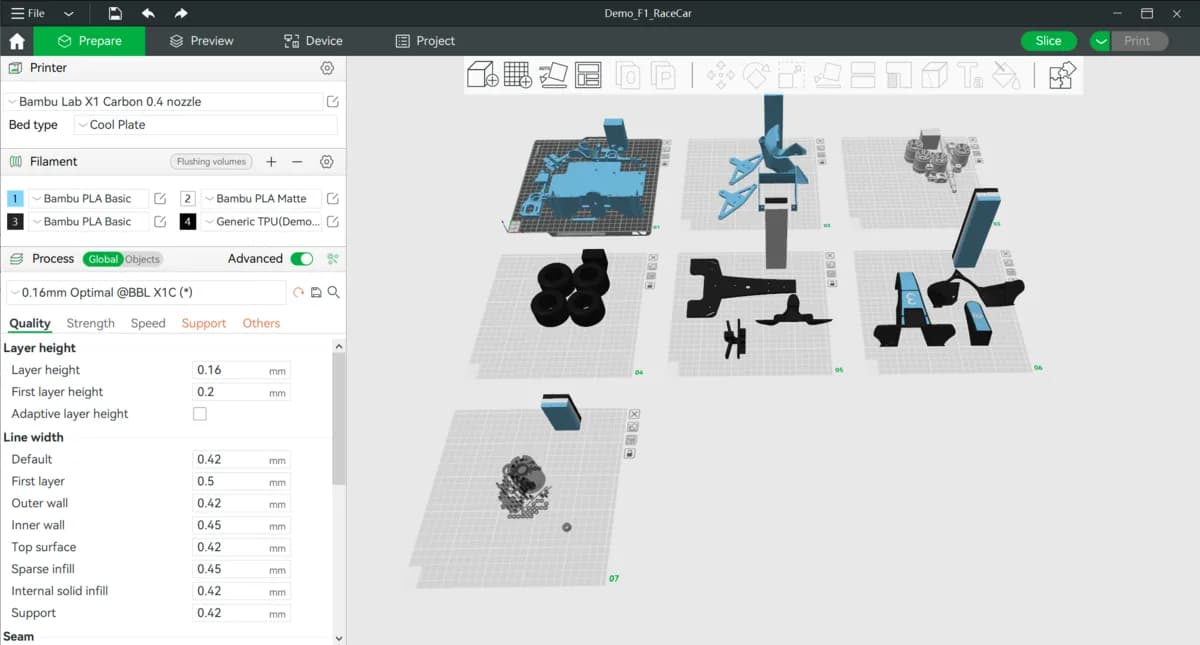
Cắt ra nhiều mảnh thì chúng không chắc vừa hết một mâm. Studio cho tối đa 36 mâm in trong một tệp, mỗi mâm là một ca máy chạy riêng.
- Kéo thả mảnh từ mâm này sang mâm kia. Mảnh nằm trong vùng mâm nào thì thuộc mâm ấy
- Mỗi mâm có nút xếp lại và nút xoay lại riêng, chỉ ăn vào mảnh của chính mâm đó
- Khoá một mâm lại thì lệnh xếp tự động không đụng vào nó nữa
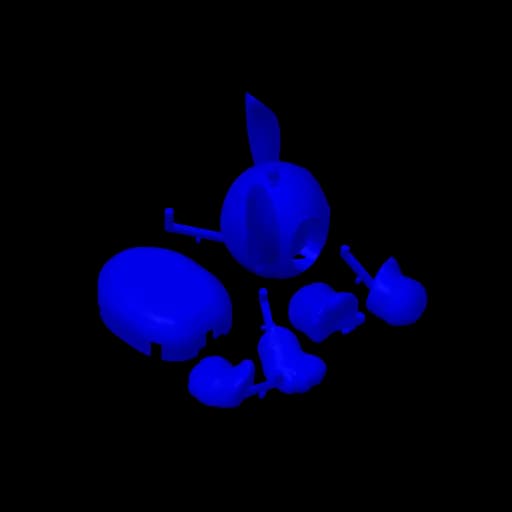
Một chuyện khác, hay đi kèm: tệp .stl chứa nhiều khối rời thì Studio nạp cả cụm thành một vật. Tách ra bằng Split to Objects, mỗi khối thành một vật riêng, xếp lại được, in riêng được. Lệnh gần giống tên là Split to Parts thì giữ cả cụm trong một vật, dùng để tô màu từng mảnh chứ không dùng để in rời.
Khách đặt in ở xưởng thì chỉnh ở đâu
Việc cắt mẫu là việc bạn làm trước khi gửi file, trong phần mềm của bạn. Màn đặt in không có công cụ cắt.
Trên màn đặt in bạn đổi được đúng bốn thứ: tỉ lệ, số lượng, độ dày lớp và độ đặc ruột. Thanh tỉ lệ áp cho cả tệp, không áp riêng từng mảnh, nên đừng trông vào nó để thu nhỏ một mảnh quá khổ.
Mẫu quá khổ mà bạn không tự cắt được thì nhắn Zalo kèm tệp và nói rõ mặt nào là mặt khách nhìn.
Đọc tiếp
Con số to mà không phải quá khổ, đọc bài Số trong file to hơn bản in thật. Màn đặt in đo những gì trên tệp của bạn, đọc bài Màn đặt in kiểm gì trong file của bạn. Cắt xong mà Studio báo lưới hở, đọc bài Lưới ba chiều hở, tự sửa trước khi gửi.
Bài liên quan
- Số trong file to hơn bản in thật
Một file 3MF báo 387 × 331 mm trong khi mảnh to nhất chỉ 95 × 95 mm. Con số lớn đo cách xếp trên mâm in, không đo bản in của bạn.
Gửi file
- Màn đặt in kiểm gì trong file của bạn
Gửi file lên là máy đo ngay bốn thứ: khổ bản in, lưới ba chiều hở, màu và định dạng. Đây là cách từng phép kiểm chạy, và chỗ nó câm.
Gửi file
- Lưới ba chiều hở, tự sửa trước khi gửi
Bỏ đúng một mặt tam giác khỏi một mẫu là mất hẳn nửa bản in, mà máy cắt lớp không kêu một tiếng nào. Đây là cách tự tìm và tự chữa trước khi gửi.
Gửi file