Lưới ba chiều hở, tự sửa trước khi gửi
Cập nhật ngày 02/10/2026 · đọc 6 phút
Mẫu in được là mẫu chia rõ đâu là trong, đâu là ngoài. Thiếu một mảnh bề mặt thì máy không còn biết chỗ nào phải đổ nhựa, và nó tự đoán lấy.
Lưới hở là gì, bài Gửi model in 3D thế nào cho đúng đã nói. Màn đặt in đếm cạnh hở ra sao, bài Màn đặt in kiểm gì trong file của bạn đã nói. Bài này nói cách chữa.
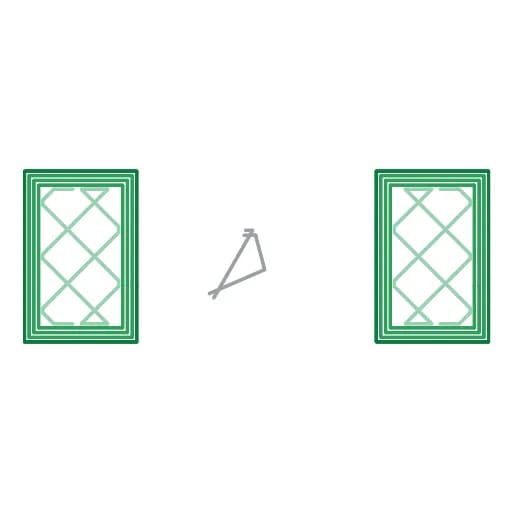
Một mặt tam giác thiếu, và nửa bản in biến mất
Xưởng lấy một mẫu cổng vòm tự dựng, 28 mặt tam giác, lưới kín hoàn toàn. Rồi bỏ đúng một mặt, còn 27. Không đụng gì khác.
Đây là đúng cái lớp ở trên, sau khi bỏ một mặt:
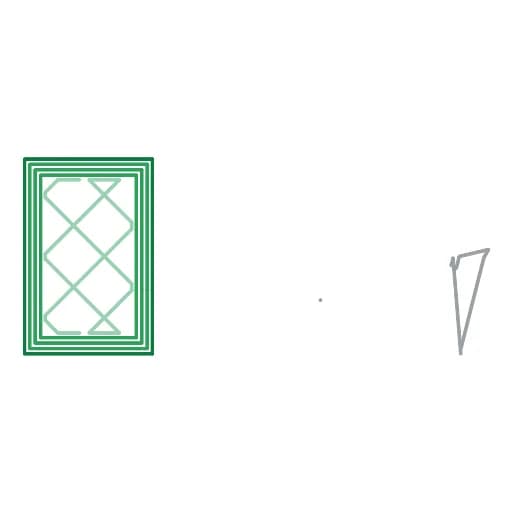
Cả một cái trụ không còn. Hai con số đo được trên chính hai file ấy:
- Lưới kín: 0 cạnh hở, thể tích đọc ra 8400 mm khối
- Lưới hở: 3 cạnh hở, thể tích đọc ra 7900 mm khối
Khối bao thì y hệt, vẫn 40 × 15 × 24 mm ở cả hai. Nên nhìn vào ba con số kích thước trên màn, bạn không thấy gì bất thường cả.
Cắt lớp ra hai bản in khác nhau
Đem cắt cả hai bằng đúng hồ sơ PLA của xưởng:
- Lưới kín: 9,40 g, chạy 28 phút 12 giây
- Lưới hở: 8,22 g, chạy 28 phút 12 giây
Hụt 1,18 g, tức mất 12,6% khối lượng bản in. Mà số phút thì trùng nhau từng giây.
Đó là chỗ nguy nhất. Giá của xưởng tính theo cả gram lẫn giờ máy, nên một file hở vẫn ra một con số tiền trông hoàn toàn hợp lý, chỉ là nó tính cho một vật khác với vật bạn vẽ.
Và máy cắt lớp không kêu một tiếng nào
Cả hai lượt cắt đều chạy xong, đều thoát sạch, và ô cảnh báo của máy cắt lớp đều rỗng. Không một dòng nào nói file có vấn đề.
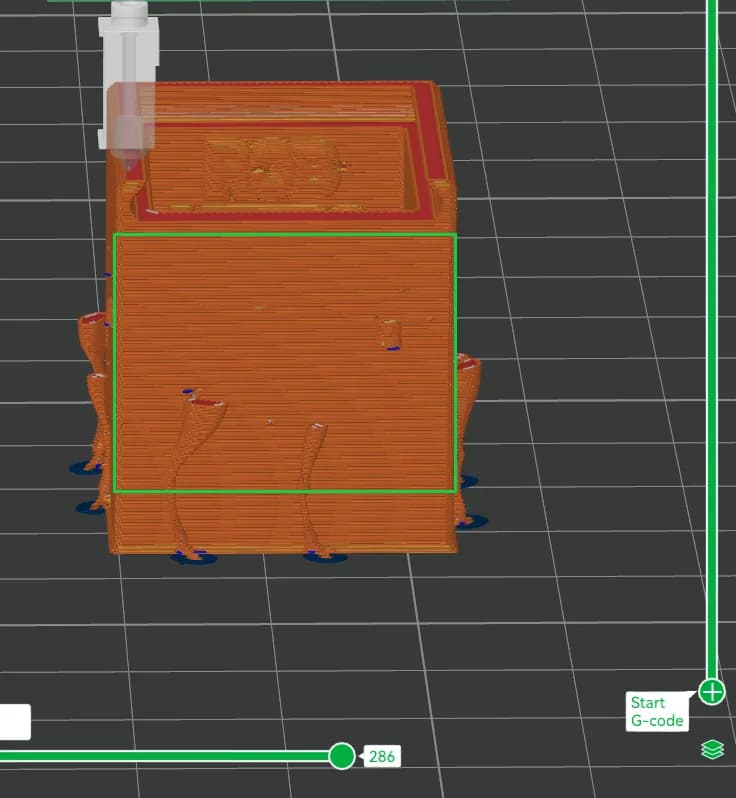
Wiki Bambu nói thẳng chuyện này: Studio chỉ phát hiện và sửa được một số lỗi, còn lỗi khác thì nó không thấy, nên có thể không hiện lời nhắc sửa nào cả.
Nghĩa là: im lặng không phải là lành.
Nút sửa nằm đâu trong Bambu Studio
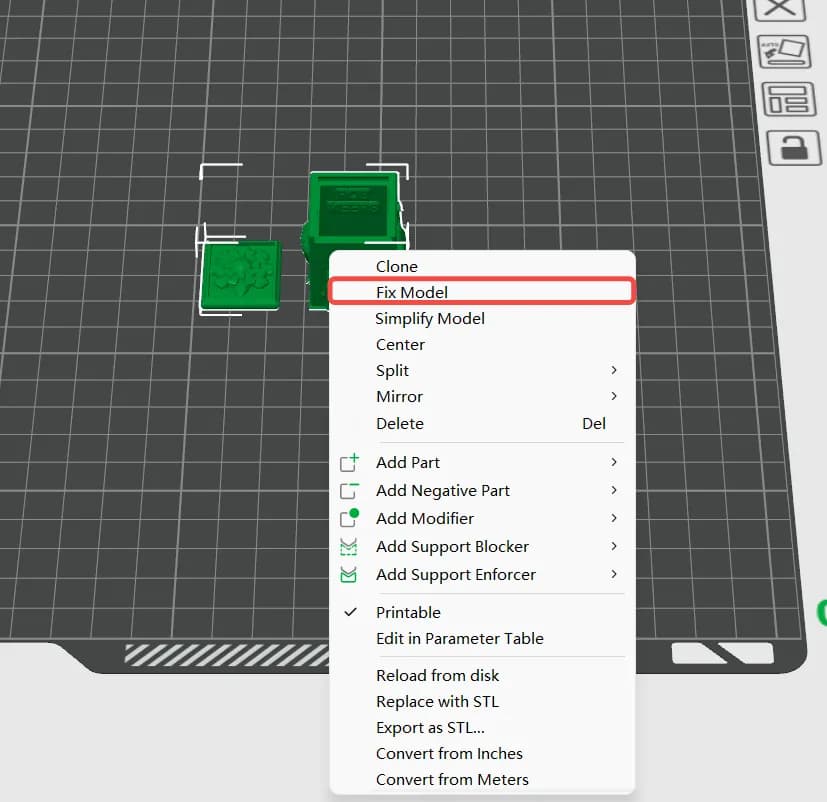
Có ba đường gọi cùng một việc, dùng đường nào cũng được:
- Mở Bambu Studio ở chế độ Prepare, bấm chuột phải vào vật rồi chọn Fix Model
- Hoặc bấm chữ Repair trong ô cảnh báo nếu Studio có hiện ra
- Hoặc bấm thẳng biểu tượng cảnh báo đứng trước tên vật trong danh sách bên phải
Không phải bật công tắc Advanced. Trình đơn chuột phải luôn có sẵn.
Sửa xong thì cắt lớp lại rồi mở khung xem trước mà nhìn. Soi đúng chỗ bạn nghi, kéo thanh lớp lên xuống vài nấc. Đó là cách duy nhất chắc chắn, vì như trên, lời cảnh báo có thể không bao giờ hiện.
File quá nặng thì bấm Simplify Model
Lỗi thứ hai hay gặp không phải lưới hở mà là lưới quá nhiều mặt. Mẫu quét 3D hay mẫu dựng bằng phép chia nhỏ dễ ra hàng triệu mặt tam giác.
Hậu quả: Studio ì ra, cắt lớp rất lâu, và máy in chạy giật vì gcode đầy đoạn đi cực ngắn.
Cách chữa nằm ngay dưới nút sửa trong cùng trình đơn chuột phải: Simplify Model. Kéo thanh tỉ lệ rồi bấm áp dụng.
- Wiki Bambu lấy một mẫu một triệu mặt rồi rút xuống 6184 mặt, in ra vẫn ổn
- Cũng wiki ấy, mẫu Benchy gốc 225.154 mặt rút xuống 315 mặt thì bản in méo hẳn
Rút vừa phải thì không ai nhìn ra, rút quá tay thì mẫu thành khối thô. Rút xong nhớ xoay mẫu trong khung xem mà kiểm.
Màn đặt in của xưởng cũng có một trần riêng: bộ đọc từ chối file quá 2 triệu mặt tam giác. Chạm trần ấy thì phải rút trước khi gửi.
Hai khối chồng nhau thì gộp lại
Một kiểu lỗi nữa cũng tính vào con số cạnh hở: hai mảnh rời chồng lên nhau. Chỗ chồng có mặt nằm trong lòng vật, và máy đọc ra một cạnh được ba mặt dùng chung.
Wiki Bambu nói thẳng hậu quả: hai vật chồng nhau thì đường chạy trong gcode đụng nhau, và Studio báo lỗi ở góc màn.
Cách chữa là gộp hai khối thành một bằng công cụ Mesh Boolean trên thanh công cụ. Nó có ba phép:
- Union, gộp: giữ lại cả hai khối, phần chồng nhập làm một
- Intersection, giao: chỉ giữ đúng phần hai khối chồng lên nhau
- Subtraction, trừ: khoét khối thứ hai ra khỏi khối thứ nhất
Gần như lúc nào bạn cũng cần phép đầu tiên. Hai phép sau là chuyện dựng hình, không phải chuyện chữa lỗi.
Mặt lồi lõm thì tắt thêm một ô
Mẫu quét 3D còn một bệnh riêng: bề mặt lăn tăn, không mượt. Cắt lớp ra thì mấy vết lăn tăn ấy bị phóng to lên.
Wiki Bambu khuyên tắt ô Arc fitting với nhóm mẫu này. Ô ấy nằm ở bảng Process, thẻ Quality, nhóm Precision, và phải bật công tắc Advanced mới thấy.
Hồ sơ xưởng để ô ấy bật, vì gần hết đơn là mẫu dựng hình đàng hoàng chứ không phải mẫu quét. Gửi một mẫu quét 3D thì nhắn Zalo nói trước.
Giới hạn thật của màn đặt in

Trước khi sửa, biết trước xưởng đo được tới đâu thì đỡ mất công:
- Mỗi tệp tối đa 48 MB. Chưa nhận tệp nén
- Nhận ba đuôi, nhưng chỉ tệp .stl mới đếm được số cạnh hở
- Tệp .3mf chỉ đo ra khối bao, nên gửi .3mf là bạn không có con số cạnh hở nào để nhìn
- Tệp .obj chưa có bộ đọc, màn ghi thẳng là chưa đọc được kích thước
Cách đếm cạnh hở chạy thế nào, và vì sao lưới hở không chặn đơn, đọc bài Màn đặt in kiểm gì trong file của bạn.
Gửi rồi mới biết thì sao
Lưới hở không chặn đơn. Xưởng vẫn in nếu bạn muốn thử, nhưng bản in lỗi vì file thì xưởng không in lại miễn phí, vì chỗ thủng ấy máy phải tự đoán và nó thường đoán sai.
Nên thấy màn báo một con số cạnh hở khác 0 thì:
- Dừng lại, đừng bấm đi tiếp
- Mở file bằng Bambu Studio hoặc OrcaSlicer rồi bấm sửa theo mục trên
- Cắt lớp lại, soi khung xem trước đúng chỗ bạn nghi
- Xuất lại file rồi gửi bản đã sửa
Không rành thì nhắn Zalo kèm con số màn đang hiện. Nói trước rẻ hơn in hỏng.
Đọc tiếp
Chuẩn bị file trước khi gửi, đọc bài Gửi model in 3D thế nào cho đúng. Màn đặt in đo những gì trên file của bạn, đọc bài Màn đặt in kiểm gì trong file của bạn. Nên gửi định dạng nào, đọc bài 3MF hay STL, nên gửi file nào.
Bài liên quan
- Gửi model in 3D thế nào cho đúng
Năm lỗi hay gặp khi gửi file in 3D: sai định dạng, sai đơn vị đo, lưới hở, quá khổ máy và chi tiết nhỏ hơn đầu phun. Kèm cách tự kiểm.
Gửi file
- Màn đặt in kiểm gì trong file của bạn
Gửi file lên là máy đo ngay bốn thứ: khổ bản in, lưới ba chiều hở, màu và định dạng. Đây là cách từng phép kiểm chạy, và chỗ nó câm.
Gửi file
- 3MF hay STL, nên gửi file nào
STL chỉ mang hình khối. 3MF mang thêm đơn vị đo, màu, cách xếp mâm in và mười bốn ô thông số người thiết kế đã chỉnh sẵn.
Gửi file