Lớp thích ứng, đổi độ dày lớp theo chiều cao
Cập nhật ngày 05/10/2026 · đọc 7 phút
Mặt cong in ra bị gợn thành bậc thang, đó là chuyện ai in 3D cũng gặp. Cách chữa quen thuộc là hạ độ dày lớp xuống, và cái giá là ca in dài gần gấp đôi.
Bambu Studio có một đường thứ ba: để lớp dày ở chỗ thành dựng đứng, và chỉ hạ lớp mỏng ở chỗ mặt cong thoải ra. Bài này đo thử xem đường ấy có đáng đi không.
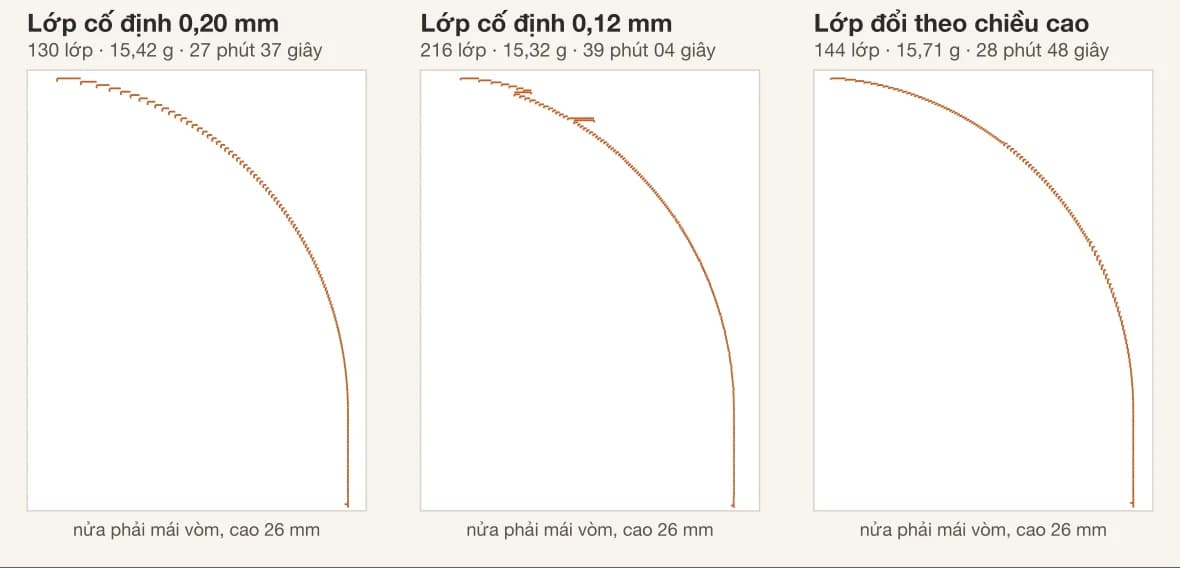
Vì sao đỉnh vòm luôn gợn hơn thân vòm
Chỗ thành bản in dựng đứng thì mỗi lớp nằm ngay trên lớp dưới, không có bậc nào cả. Chỗ thành nghiêng thì mỗi lớp phải lùi vào một chút, và cái lùi ấy là một bậc thang.
Thành càng thoải thì bậc càng rộng. Lên tới đỉnh vòm, chỗ mặt gần như nằm ngang, bậc rộng ra rất nhanh.
Xưởng đo bề rộng bậc ngay trên gcode của mái vòm cắt ở 0,20 mm:
- Ở độ cao 20 mm, bậc rộng 0,19 mm, mắt thường không thấy
- Ở độ cao 23 mm, bậc rộng 0,31 mm
- Ở độ cao 25,4 mm, bậc rộng 0,70 mm, tức sờ tay là biết
Cùng một bản in, cùng một độ dày lớp. Chỗ xấu không rải đều, nó dồn vào vài milimet trên cùng.
Đó chính là chỗ cách chia lớp theo chiều cao ăn tiền: nó chỉ tiêu phút vào mấy milimet ấy.
Bốn lượt cắt trên cùng một mái vòm
Khối thử là mái vòm bán kính 20 mm đặt trên trụ cao 6 mm, cao đúng 26 mm, chính khối mà bài Độ dày lớp là gì, nên để 0,12 hay 0,28 đã dùng. Hồ sơ PLA của xưởng, chỉ đổi cách chia lớp:
- Lớp cố định 0,28 mm: 93 lớp, 15,95 g, 24 phút 20 giây
- Lớp cố định 0,20 mm: 130 lớp, 15,42 g, 27 phút 37 giây
- Lớp cố định 0,12 mm: 216 lớp, 15,32 g, 39 phút 04 giây
- Lớp đổi theo chiều cao: 144 lớp, 15,71 g, 28 phút 48 giây
Lượt cuối chia làm ba dải, cả ba đều nằm trong dải máy cho phép là 0,08 tới 0,28 mm:
- Từ mặt mâm lên 16 mm, tức cả cái trụ và phần vòm còn dốc đứng: lớp 0,28 mm, máy xếp 57 lớp
- Từ 16 tới 22 mm, phần vòm bắt đầu thoải: lớp 0,16 mm, 37 lớp
- Từ 22 mm lên đỉnh, phần thoải nhất: lớp 0,08 mm, 43 lớp
Gần một phần ba số lớp dồn vào bốn milimet trên cùng. Đó là ý của cả cách làm này.
Mịn hơn lớp 0,12, mà nhanh hơn mười phút
Đây là câu trả lời, và nó đo được chứ không phải cảm giác.
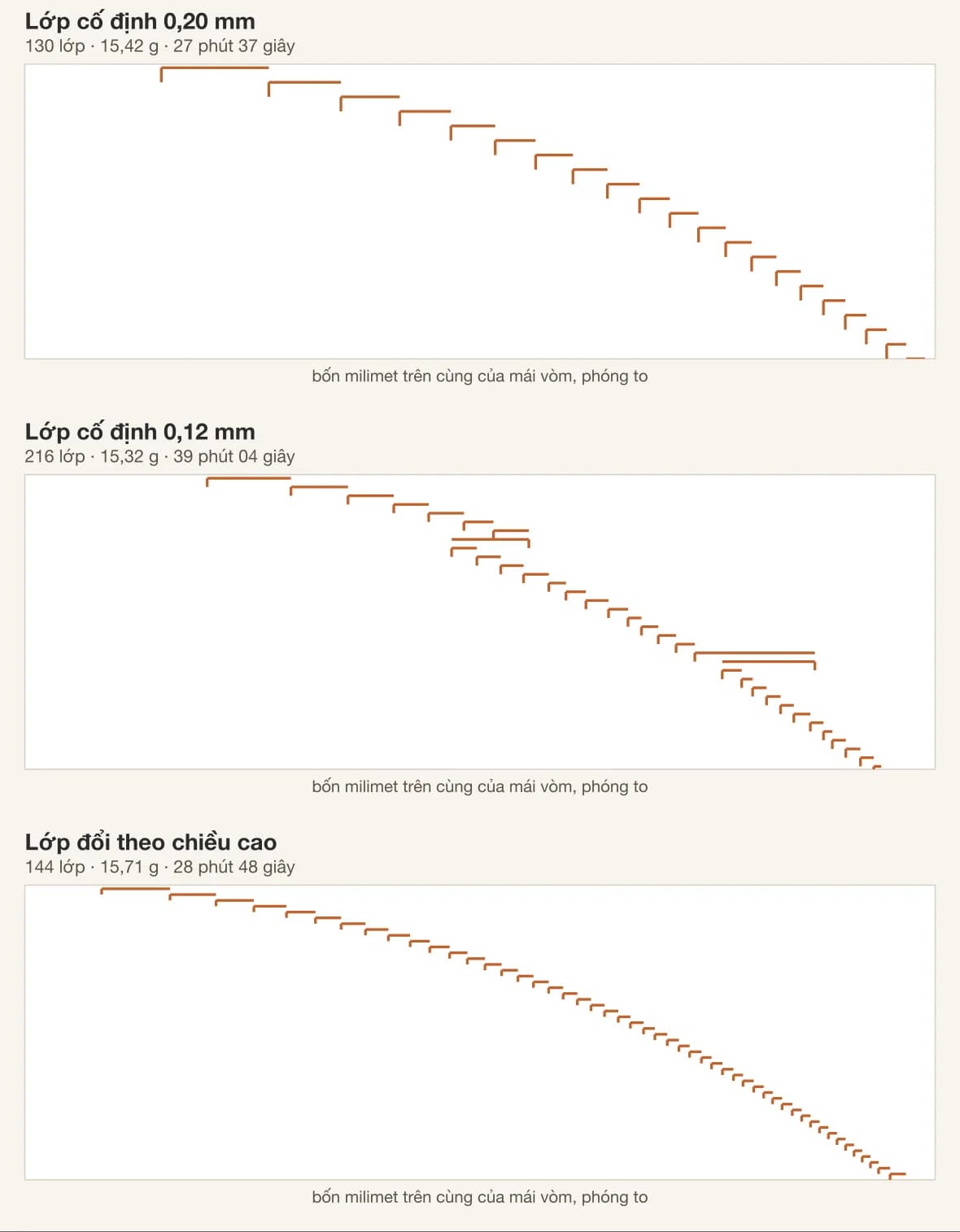
Đếm bậc thang trên cả phần vòm, lấy từ chính gcode:
- Lớp cố định 0,20 mm: bậc rộng nhất 1,46 mm, có 16 bậc rộng quá 0,3 mm
- Lớp cố định 0,12 mm: bậc rộng nhất 1,64 mm, có 13 bậc rộng quá 0,3 mm
- Lớp đổi theo chiều cao: bậc rộng nhất 0,93 mm, chỉ 8 bậc rộng quá 0,3 mm
Và ở đúng chỗ xấu nhất mà mắt nhìn thấy, độ cao 25,5 mm:
- 0,20 mm cho bậc 0,70 mm
- 0,12 mm cho bậc 0,48 mm
- Lớp đổi theo chiều cao cho bậc 0,33 mm
Nói gọn một câu: cách chia lớp theo chiều cao cho mặt vòm mịn hơn hẳn lớp cố định 0,12 mm, mà chạy nhanh hơn 10 phút 16 giây. So với lớp 0,20 thì nó chậm hơn đúng 1 phút 11 giây và tốn thêm 0,29 g.
Một chỗ cả bốn cách đều thua: bậc rộng nhất luôn nằm ở vài lớp sát đỉnh, nơi mặt vòm gần như nằm ngang. Đó là hình học của một mặt cầu, không ô nào trong máy cắt lớp chữa được. Muốn đỉnh mịn thì phải xoay mẫu nằm nghiêng, và chuyện ấy ở bài Đặt mẫu hướng nào cho chắc và đỡ tốn.
Ô ấy nằm đâu trong Bambu Studio
Đây không phải một ô trong bảng Process. Nó là một công cụ trên thanh công cụ của màn Prepare, và phải chọn một vật trên mâm thì nó mới bật lên.
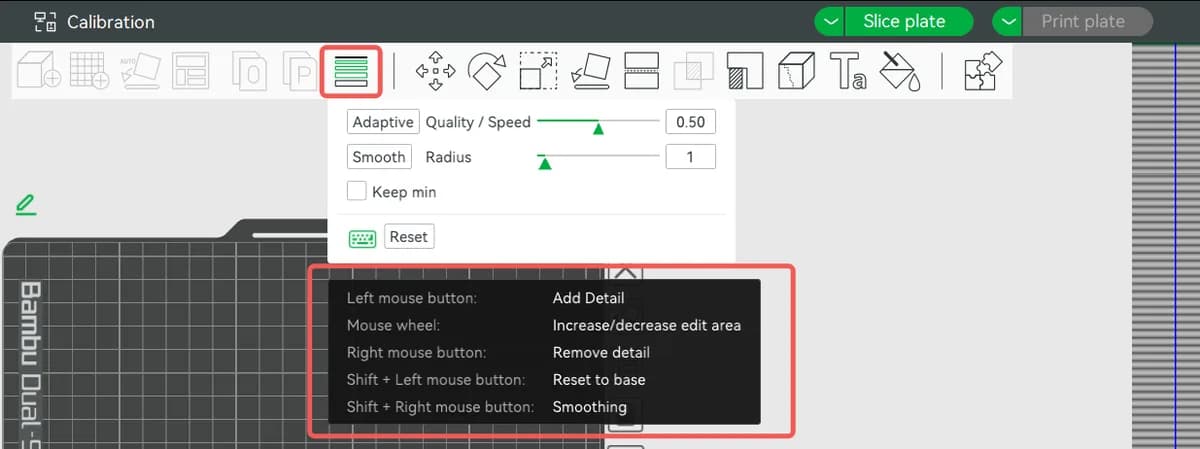
- Mở Bambu Studio, ở chế độ Prepare
- Bấm chọn một vật trên mâm in. Chưa chọn thì nút còn mờ
- Trên thanh công cụ ngang, bấm nút hình mấy vạch ngang xếp chồng
- Một bảng nhỏ hiện ra, có nút Adaptive và thanh kéo Quality / Speed
- Kéo thanh ấy về phía Quality thì máy tự để nhiều chỗ ở lớp mỏng; kéo về phía Speed thì ngược lại. Bấm Adaptive là máy tính luôn bảng độ dày lớp cho cả vật
- Nút Smooth làm chỗ chuyển giữa hai mức lớp đỡ gắt. Nút Reset trả về như cũ
Bạn cũng kéo tay được từng dải chiều cao bằng chuột ngay trên cột bên phải màn hình, không nhất thiết phải để máy tự tính.
Dải cho phép bị hồ sơ máy chặn hai đầu. Với đầu phun 0,4 mm thì đó là 0,08 tới 0,28 mm, đúng hai con số hồ sơ máy của xưởng đang khai. Wiki Bambu khuyên đừng sửa hai con số ấy.
Hai chỗ nó không đi cùng được
Trước khi bật thì nên biết hai chuyện, cả hai đều ghi ở trang wiki của chính tính năng này:
- Mâm in nhiều màu: tháp xả nhựa chỉ dựng được khi mọi vật trên mâm dùng cùng một bảng độ dày lớp. Mỗi vật một bảng khác nhau thì không bật tháp được, vì tháp phải cao đúng bằng vật
- Lớp đỡ kiểu cây hữu cơ: không đi cùng tính năng này
Một chỗ xưởng chưa đo được, nói thẳng
Số đo ở trên là số thật trên máy cắt lớp của xưởng, nhưng bảng chia lớp ba dải kia do xưởng đặt tay, không phải do nút Adaptive tính.
Lý do: nút ấy sống trong màn hình của Bambu Studio, còn xưởng cắt lớp bằng dòng lệnh. Xưởng đã thử ba đường và cả ba đều không mở được nó từ dòng lệnh, kể cả đường chép hồ sơ ra rồi bật khoá tương ứng lên. Bảng khoá hiệu lực mà chính phần mềm xuất ra cũng không có khoá ấy.
Nghĩa là: con số 28 phút 48 giây là thật, nhưng nút Adaptive với thanh kéo Quality / Speed có thể cho một bộ số khác chút ít. Chiều của kết luận thì không đổi, vì nó đến từ chỗ dồn lớp mỏng vào phần thoải, mà cả hai cách đều làm đúng chuyện đó.
Khách đặt in ở xưởng thì chỉnh ở đâu
Ô này không có trên màn đặt in, và cũng không có trong hồ sơ xưởng. Màn đặt in cho bạn đổi đúng bốn thứ: tỉ lệ, số lượng, độ dày lớp và độ đặc ruột. Độ dày lớp ở đó là một con số cho cả bản in, không phải một bảng theo chiều cao.
Bài này viết cho người tự in ở nhà, đúng như chủ đề Thông số in đã nói trước: phần lớn ô trong chủ đề này do hồ sơ xưởng quyết, vì chúng là thứ hỏng cả ca in nếu đặt sai.
Bản in của bạn có mái vòm hay mặt cầu và bạn cần đỉnh thật mịn thì nhắn Zalo trước khi đặt. Hai đường xưởng làm được:
- Hạ cả bản in xuống 0,12 mm ngay trên màn đặt in, không cần nhắn ai. Cái giá là số phút, xem bài độ dày lớp
- Xoay mẫu nằm nghiêng để mặt cong thành mặt dốc. Cái này đổi cả chuyện lớp đỡ nên phải bàn trước
Đọc tiếp
Một con số cho cả bản in thì chọn bao nhiêu, đọc bài Độ dày lớp là gì, nên để 0,12 hay 0,28.
Ô này đứng cạnh những ô nào và ô nào đổi tiền nhiều nhất, đọc bài Ba thông số kéo nhau: lớp, ruột và vỏ.
Chi tiết nhỏ không ra là chuyện của bề ngang chứ không phải chiều cao, đọc bài Đầu phun 0,4 mm, vì sao chi tiết nhỏ không ra. Toàn bộ thông số xưởng đang chạy, đọc bài Hồ sơ cắt lớp xưởng đang chạy.
Bài liên quan
- Độ dày lớp là gì, nên để 0,12 hay 0,28
Máy in 3D xếp bản in bằng từng lớp nhựa chồng lên nhau. Bài này đo thật ba nấc 0,28, 0,20 và 0,12 trên cùng một mẫu rồi so số lớp với số phút.
Thuật ngữ
- Ba thông số kéo nhau: lớp, ruột và vỏ
Hạ độ dày lớp cho đẹp thì tốn phút, nâng độ đặc ruột cho chắc thì tốn gram. Xưởng cắt một khối hộp chín lượt để xem mỗi ô đáng bao nhiêu tiền.
Thông số in
- Đầu phun 0,4 mm, vì sao chi tiết nhỏ không ra
Máy in nhựa không vẽ được nét mảnh hơn đường nhựa nó đùn ra. Xưởng cắt thử mười bốn thành mỏng để tìm đúng chỗ chi tiết bắt đầu mất.
Thông số in