Chỉnh thông số in 3D theo đúng thứ tự
Cập nhật ngày 03/10/2026 · đọc 11 phút
Mở Bambu Studio lần đầu là thấy vài trăm cái ô. Người mới hay làm một trong hai chuyện: hoặc không dám động vào gì, hoặc gõ bừa mười ô rồi không biết ô nào gây ra cái gì.
Thật ra chỉ cần đi năm bước, theo đúng một thứ tự. Bài này là bản đồ: mỗi bước chỉ nói ô ấy nằm đâu và nó ăn vào tiền thế nào, còn giải nghĩa cho hết nhẽ thì có bài riêng.
Nói ngay ranh giới, để bạn khỏi đi tìm nhầm chỗ: khách đặt in ở xưởng chỉ đổi được bốn thứ, là tỉ lệ, số lượng, độ dày lớp và độ đặc ruột. Mọi ô khác trong bài này thuộc hồ sơ xưởng, và bài nói rõ ở từng bước.
Bảng thông số nằm đâu, và năm thẻ của nó
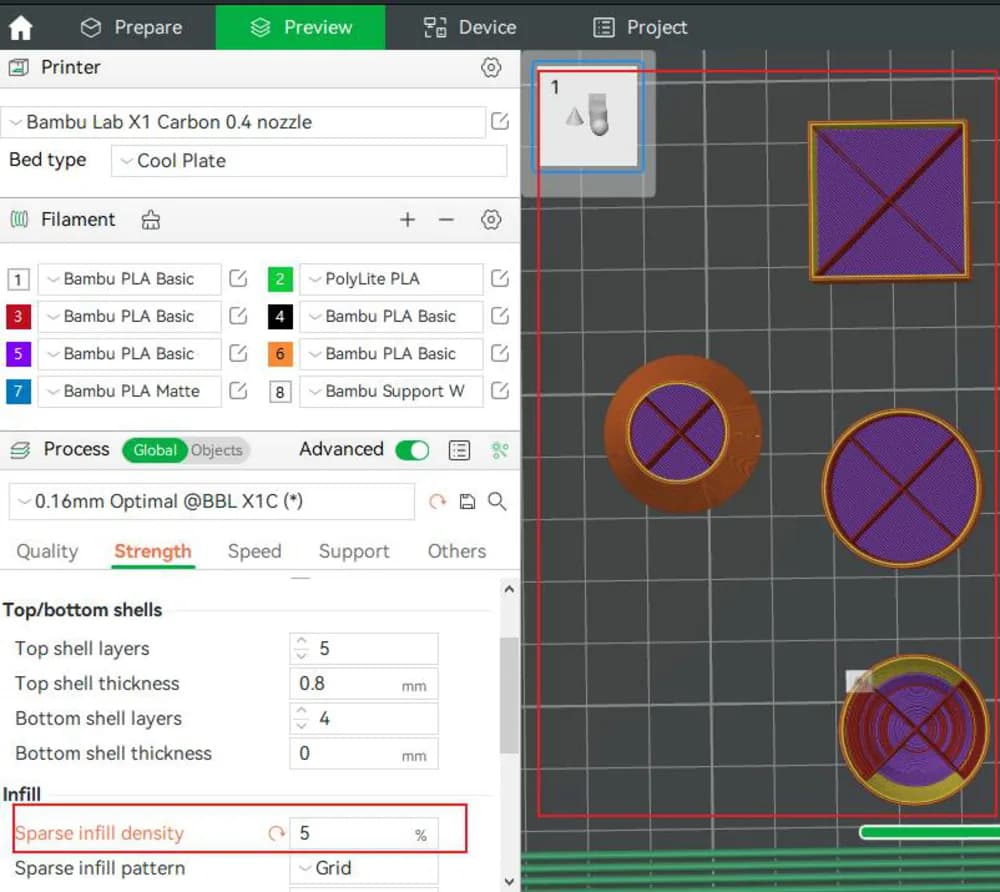
- Mở Bambu Studio, ở chế độ Prepare
- Cột bên trái có ba dòng xếp từ trên xuống: Printer, Filament, rồi Process
- Bấm bánh răng ở cuối dòng nào thì mở bảng của dòng ấy. Riêng Process bày thẳng ra cột trái, không phải mở hộp
- Trên cùng bảng Process có công tắc Advanced. Tắt thì Studio giấu bớt ô, và nhiều bài trong loạt này chỉ tới được ô của mình khi công tắc ấy bật
- Ngay dưới công tắc là ô chọn hồ sơ. Một dấu sao sau tên hồ sơ nghĩa là bạn đã sửa gì đó so với bản đã lưu
Ba bảng ấy giữ ba thứ khác hẳn nhau, và đây là chỗ người mới hay đi lạc nhất:
- Printer settings là của cái máy: đường kính đầu phun, khổ in, rút nhựa
- Filament settings là của cuộn nhựa: nhiệt đầu phun, nhiệt mâm in, quạt, hệ số chảy
- Process là của bản in: độ dày lớp, ruột, vỏ, lớp đỡ, viền chân bám
Tìm nhiệt độ trong bảng Process thì không bao giờ ra. Nhiệt thuộc cuộn nhựa, xem bài PLA hay PETG cho đồ chơi trẻ em. Tìm ô rút nhựa cũng vậy, nó thuộc cái máy, xem bài In 3D bị tơ nhựa, chữa bằng ô rút nhựa.
Bảng Process có đúng năm thẻ, theo thứ tự này:
- Quality, bảy nhóm: Layer height, Line width, Seam, Precision, Ironing, Wall generator, Advanced
- Strength, bốn nhóm: Walls, Top/bottom shells, Sparse infill, Advanced
- Speed, mọi tốc độ, kể cả tốc độ riêng cho chỗ chìa ra
- Thẻ Support, lớp đỡ và mọi thứ đi kèm
- Others, viền chân bám, tháp xả nhựa, chế độ in đặc biệt
Chọn một vật rồi bấm nút Objects cạnh chữ Process thì mọc thêm một thẻ Frequent đứng đầu, gom bốn ô hay chỉnh nhất. Chuyện ấy kể ở bài Ba thông số kéo nhau: lớp, ruột và vỏ.
Thông số còn đặt được ở bốn mức, và mức nhỏ hơn thắng mức lớn hơn. Bài 3MF hay STL, nên gửi file nào nói kỹ bốn mức ấy, cộng với cách xem lại bộ thông số người thiết kế đã cất trong tệp.
Thứ tự đúng là từ ô đổi nhiều tiền nhất xuống
Trước khi đi, một chuyện quyết cả thứ tự: không phải ô nào cũng đáng chỉnh như nhau.
Giá tính trên hai con số, gram nhựa và phút in, nên đo một ô là đo xem nó kéo hai con số ấy đi xa bao nhiêu. Xưởng cắt cùng một khối hộp nhiều lượt. Mỗi dòng là khoảng cách giữa hai đầu của cùng một ô:
- Tỉ lệ, từ 80 tới 150 phần trăm: 38,34 g và 51 phút 39 giây
- Độ đặc ruột, từ 15 tới 50 phần trăm: 8,77 g và 7 phút 35 giây
- Độ dày lớp, từ 0,28 xuống 0,12: 0,73 g và 13 phút 12 giây
- Số vòng thành, từ 2 lên 6: 3,42 g và 2 phút 46 giây
Dòng đầu bỏ xa ba dòng dưới ở cả hai cột: 38,34 g trong khi ba dòng kia cộng lại mới 12,92 g, và 51 phút 39 giây trong khi ba dòng kia cộng lại được 23 phút 33 giây. Tức một ô kéo gram gần gấp ba lần và kéo phút hơn gấp đôi ba ô kia cộng lại. Nên đi từ nó xuống, và đừng ngồi cân nhắc độ dày lớp khi chưa chốt cỡ.
Bước 1. Tỉ lệ, ô đổi tiền nhiều nhất
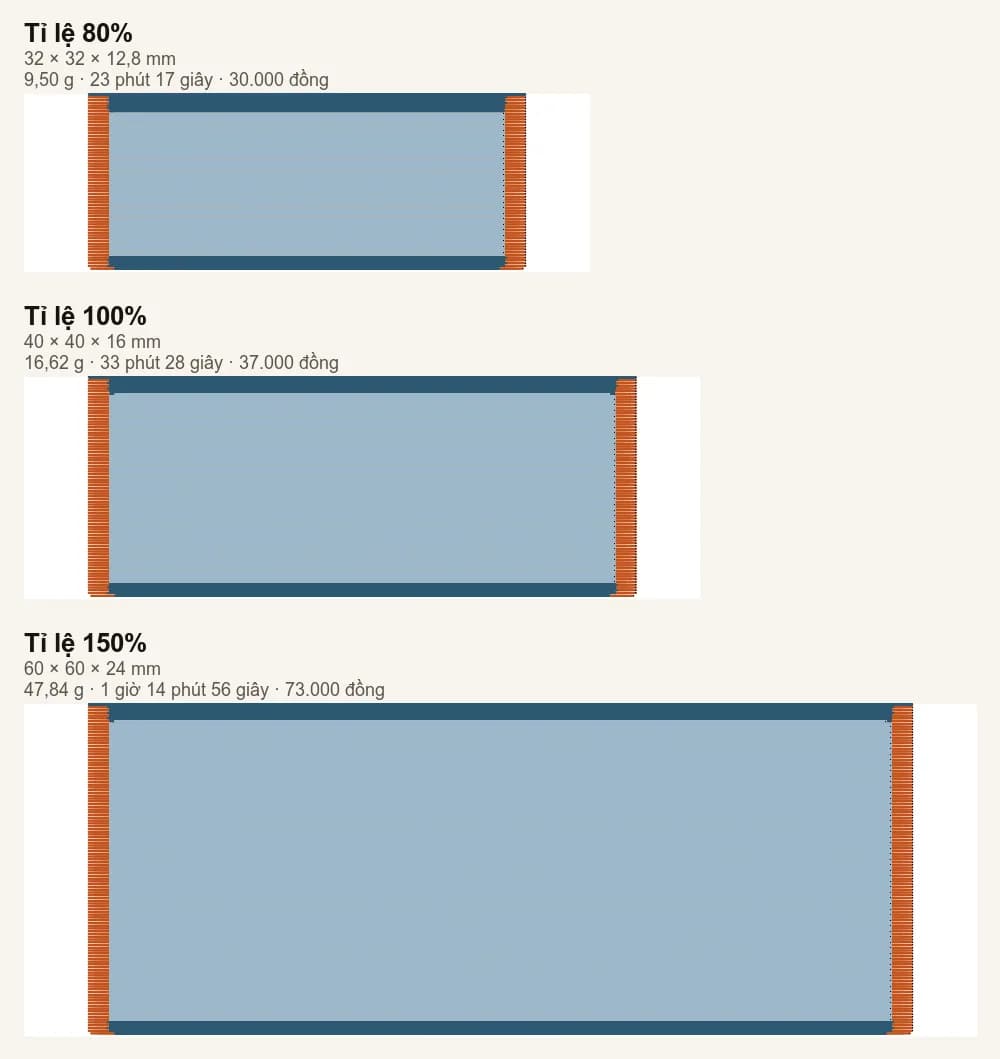
Ba ca cắt thật trên hồ sơ PLA của xưởng:
- 80%, ra khối 32 × 32 × 12,8 mm: 9,50 g, 23 phút 17 giây
- 100%, ra khối 40 × 40 × 16 mm: 16,62 g, 33 phút 28 giây
- 150%, ra khối 60 × 60 × 24 mm: 47,84 g, 1 giờ 14 phút 56 giây
Lý do nó mạnh như vậy là hình học: phóng một chiều lên rưỡi thì thể tích lên gấp hơn ba lần. Mọi ô còn lại chỉ chia lại chỗ nhựa trong cái thể tích ấy.
Để ý thêm đầu nhỏ của thanh tỉ lệ: thu nhỏ quá một mức nào đó thì không rẻ thêm được nữa, vì giá sàn đỡ ở dưới. Mức ấy và lý do có nó nằm ở bài Cách tính giá in 3D, công thức và ví dụ thật.
Dải vỏ đặc ở nóc và đáy trong ba khung trên không to theo, vì hồ sơ đếm nó bằng số lớp. Phóng mẫu lên thì phần vỏ ấy mỏng đi một cách tương đối.
Trên màn đặt in của xưởng: thanh kéo tỉ lệ chạy từ 0,2 tới 3, nhảy từng nấc 0,05, kèm bốn nấc bấm nhanh là 0,5 / 1 / 1,5 / 2. Ngay cạnh là ô số lượng, nhiều nhất 20 cái một lần đặt.
Phóng to còn là cách cứu chi tiết nhỏ, xem bài Đầu phun 0,4 mm, vì sao chi tiết nhỏ không ra. Còn thu nhỏ là một trong ba đường chữa bản in quá khổ, xem bài Bản in quá khổ máy, cắt làm mấy mảnh.
Bước 2. Hướng đặt, việc làm trước khi gửi tệp
Chốt cỡ xong thì xoay. Hướng đặt không phải một ô trong bảng thông số, nó là công cụ trên thanh nút, nên nhiều người bỏ qua hẳn.
Nó đáng không bỏ qua: xưởng cắt một giá đỡ góc ở bốn hướng và đo được chênh lệch 15,10 g nhựa với 33 phút 44 giây máy chạy, cho đúng một bản in. Đó là mẫu khác với khối hộp ở trên nên đừng xếp chung một bảng, nhưng thứ hạng thì rõ ở cả hai cột: hướng đặt đứng ngay sau tỉ lệ.
Đầy đủ ở bài Đặt mẫu hướng nào cho chắc và đỡ tốn, kèm nút Auto Orient và công cụ Lay on Face.
Hướng đặt còn quyết hai thứ nữa, và cả hai có bài riêng: chỗ nào bị rủ, xem bài Phần chìa ra bị rủ, mặt trần lỗ chỗ; và đường dọc mờ trên thân bản in rơi vào mặt nào, xem bài Mối nối là gì, cái đường dọc trên bản in.
Bước 3. Độ dày lớp, độ đặc ruột và vòng thành
Ba ô này mới là phần người ta gọi là chỉnh thông số, và chúng kéo nhau nên phải chỉnh cùng một lượt chứ không chỉnh rời.
- Layer height, thẻ Quality, nhóm Layer height, ô trên cùng. Nó ăn vào số phút
- Wall loops, thẻ Strength, nhóm Walls, ô trên cùng. Ăn vào số gram, ít
- Sparse infill density, thẻ Strength, nhóm Sparse infill, ô trên cùng. Ăn vào số gram, nhiều nhất trong ba ô
- Cả ba hiện sẵn, không phải bật Advanced mới thấy
Một câu rút gọn dùng được ngay: hạ độ dày lớp cho đẹp thì trả tiền giờ máy, nâng độ đặc ruột cho chắc thì trả tiền nhựa, còn thêm một vòng vỏ là cách rẻ nhất để bản in cứng hơn.
Bốn bài nói hết nhẽ ba ô này: Độ dày lớp là gì, nên để 0,12 hay 0,28, Độ đặc ruột là gì, 15% có rỗng không, Vòng thành là gì, vì sao xưởng để bốn vòng, và bài đo cả ba cùng lúc là Ba thông số kéo nhau: lớp, ruột và vỏ.
Trên màn đặt in của xưởng: ba chip độ dày lớp 0,12 / 0,20 / 0,28, và một thanh ruột chạy 0 tới 100 nhảy từng nấc 5, mở màn đứng ở 15. Vòng thành thuộc hồ sơ xưởng, cần khác thì nhắn Zalo.
Bước 4. Lớp đỡ, rồi tới mấy ô bạn nên để yên
Lớp đỡ nằm ở thẻ Support, nhóm đầu của thẻ ấy, ba ô trên cùng là Enable support, Type và Threshold angle. Cả ba hiện sẵn.
Trên màn đặt in xưởng thì không có ô này nữa: xưởng để máy cắt lớp tự quyết từ ngày 30/09/2026. Lý do và số đo ở bài Lớp đỡ là gì, khi nào máy tự dựng.
Tới đây là hết phần nên chỉnh. Mấy ô dưới đây để yên theo hồ sơ cho tới khi bản in thật sự hỏng theo đúng kiểu của nó:
- Viền chân bám, thẻ Others, nhóm Bed adhesion. Chỉ động khi bản in bong góc
- Bù chân voi và hai ô bù lỗ, thẻ Quality, nhóm Precision, phải bật Advanced. Chỉ động khi đo thấy sai cỡ
- Bề rộng đường in, chín ô ở thẻ Quality, nhóm Line width, cũng phải bật Advanced
- Rút nhựa, không ở bảng Process mà ở Printer settings, thẻ Extruder
- Tháp xả nhựa, thẻ Others, nhóm Prime tower. Chỉ dính khi in nhiều màu
Bộ số đầy đủ xưởng đang chạy cho từng ô trên nằm ở bài Hồ sơ cắt lớp xưởng đang chạy, và bạn nhập nguyên bộ ấy vào Studio của mình được.
Bước 5. Cắt lớp rồi đọc hai con số
Chỉnh xong thì bấm cắt lớp, và chỉ cần đọc hai con số: số gram và số phút. Mọi thứ bạn vừa chỉnh đổ hết vào hai con số đó, và giá cũng tính từ đúng hai con số đó.

Cách hai con số ấy thành tiền nằm ở bài Cách tính giá in 3D, công thức và ví dụ thật. Riêng tệp nhiều màu thì còn một khoản nữa không nhìn thấy trong bản in, xem bài In nhiều màu, vì sao tốn nhựa hơn hẳn.
Muốn soi nhanh cả một mẫu nhiều mảnh xem mảnh nào đã bị chỉnh riêng, có một cái bảng dạng cột làm việc ấy:
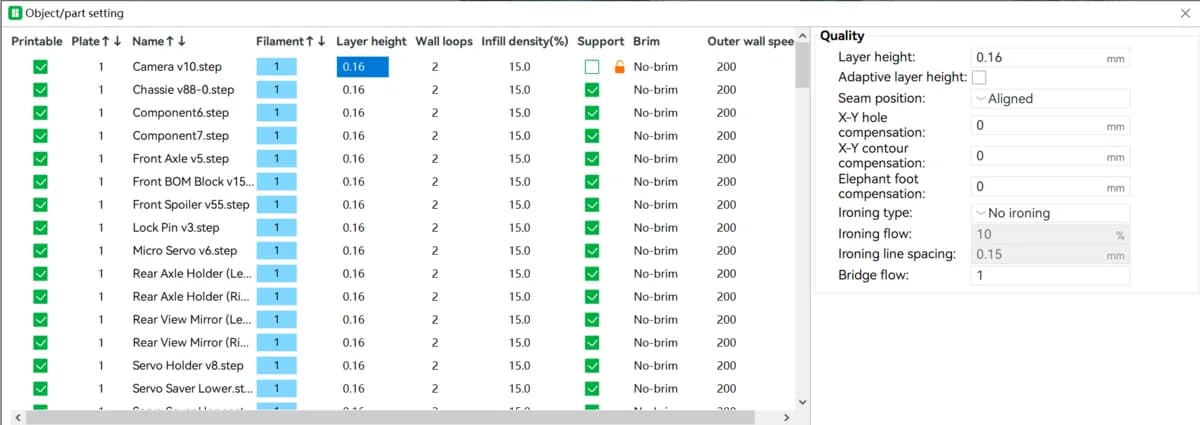
Bảng ấy mở bằng biểu tượng cái bảng ở cột bên trái màn Prepare. Mỗi mảnh một dòng, và mỗi cột là một thông số đã chỉnh riêng cho mảnh đó: độ dày lớp, số vòng thành, độ đặc ruột, lớp đỡ, viền chân bám, tốc độ thành ngoài. Bấm vào một ô thì cả nhóm thông số của ô ấy hiện ra bên phải, nên nó cũng là đường tắt đi thẳng tới đúng cái thẻ cần tìm.
Khách đặt in ở xưởng thì chỉnh ở đâu
Không cần mở Bambu Studio. Màn đặt in cho bạn đổi đúng bốn thứ: tỉ lệ, số lượng, độ dày lớp và độ đặc ruột.

Bốn ô ấy đúng là hai bước đầu và một phần bước ba của bài này, tức phần đổi nhiều tiền nhất. Phần còn lại xưởng đã chốt sẵn một bộ chạy được cho gần hết đơn.
Cần một ô khác đi thì nhắn Zalo trước khi đặt, đừng gửi tệp rồi mới hỏi. Còn muốn biết màn ấy đo được gì trên tệp của bạn, đọc bài Màn đặt in kiểm gì trong file của bạn.
Trước khi gửi tệp thì đọc bài nào
Bốn chuyện dưới đây quyết trước cả bước 1, và không ô thông số nào cứu được nếu làm sai:
- Tải bản nào về: 3MF hay STL, nên gửi file nào
- Chuẩn bị tệp cho đúng: Gửi model in 3D thế nào cho đúng
- Tệp báo một con số to bất thường: Số trong file to hơn bản in thật
- Lưới ba chiều bị hở: Lưới ba chiều hở, tự sửa trước khi gửi
Bản in ra hỏng thì đọc bài nào
Mỗi bệnh có một ô riêng để chữa, và chữa nhầm ô thì tốn tiền mà không hết bệnh:
- Góc bản in vênh lên khỏi mâm in: Bản in cong góc và bong khỏi mâm in, và riêng PETG thì PETG không bám mâm in, sửa thế nào
- Mép dưới phình ra một đường: Chân bản in bị loe, mép dưới phình ra
- Mặt trần lỗ chỗ, chỗ chìa ra bị rủ: Phần chìa ra bị rủ, mặt trần lỗ chỗ
- Sợi nhựa giăng giữa hai mảnh: In 3D bị tơ nhựa, chữa bằng ô rút nhựa
- Lỗ in ra chật, ốc không lọt: Lỗ tròn in ra bị chật, ốc không lọt
- Chữ nhỏ in ra nhoè: Đầu phun 0,4 mm, vì sao chi tiết nhỏ không ra
Đọc tiếp
Mới hoàn toàn thì bắt đầu ở Độ dày lớp là gì, nên để 0,12 hay 0,28. Đã chỉnh được rồi thì đọc Ba thông số kéo nhau: lớp, ruột và vỏ để biết ba ô ấy kéo nhau ra sao. Muốn chép nguyên bộ số của xưởng về máy mình, đọc Hồ sơ cắt lớp xưởng đang chạy. Còn chọn nhựa gì thì đọc PLA hay PETG cho đồ chơi trẻ em.
Bài liên quan
- Độ dày lớp là gì, nên để 0,12 hay 0,28
Máy in 3D xếp bản in bằng từng lớp nhựa chồng lên nhau. Bài này đo thật ba nấc 0,28, 0,20 và 0,12 trên cùng một mẫu rồi so số lớp với số phút.
Thuật ngữ
- Ba thông số kéo nhau: lớp, ruột và vỏ
Hạ độ dày lớp cho đẹp thì tốn phút, nâng độ đặc ruột cho chắc thì tốn gram. Xưởng cắt một khối hộp chín lượt để xem mỗi ô đáng bao nhiêu tiền.
Thông số in
- Hồ sơ cắt lớp xưởng đang chạy
Bộ thông số thật của máy Bambu H2S xưởng dùng mỗi ngày: nhiệt, độ đặc ruột, số vòng thành, viền chân bám. Kèm lý do từng con số.
Thông số in